点击购买后提示“网络连接异常”,收银台打不开,或手机支付成功后网页没有返回,都应先核对订单与支付记录。页面报错只能说明这次操作没有得到正常结果,无法据此判断是否已经创建订单或扣款。
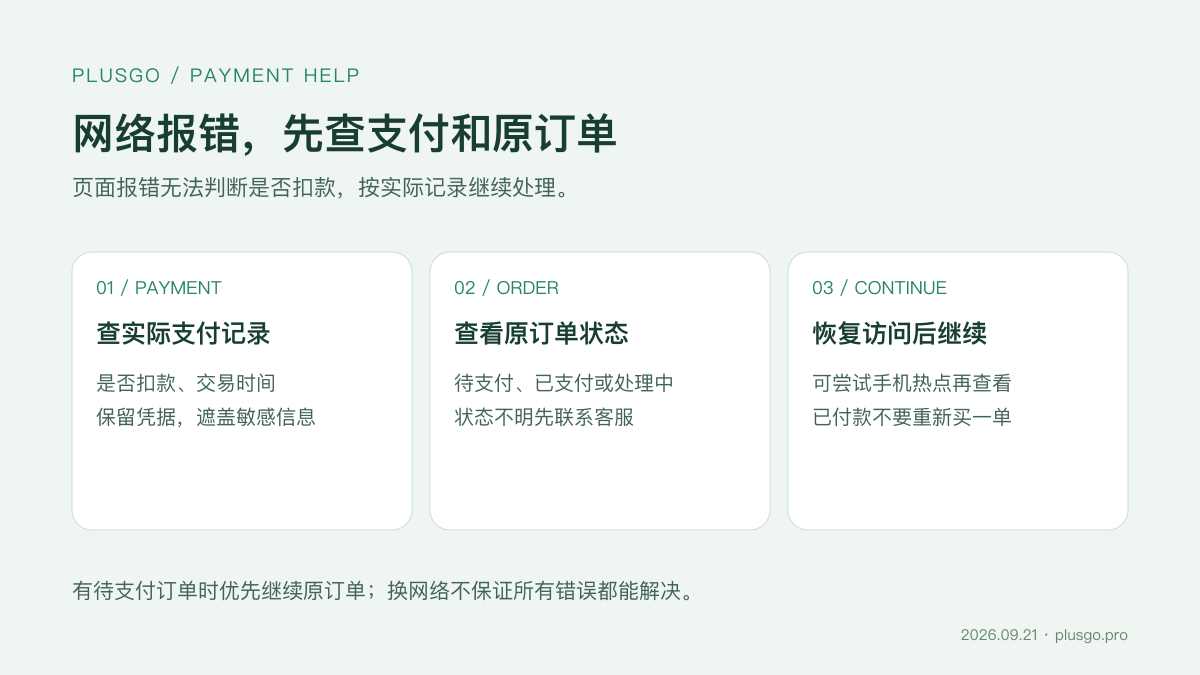
第一步:查支付记录和原订单
- 在支付宝或微信中查看这次交易的实际状态,确认是否扣款、支付时间和金额;没有主动付款也要先查是否存在待支付订单。
- 回到 订单查询页,按下单信息找回原订单,查看待支付、已支付、处理中或已完成等提示。
- 把两边对照。已经扣款、订单正在处理,或两边状态不一致时,先停止重复支付并联系客服核对。
不同状态分别怎么继续?
| 核对结果 | 下一步 |
|---|---|
| 原订单待支付,支付工具中没有扣款 | 从原订单继续支付,避免创建多笔待处理订单。 |
| 支付记录成功,原订单等待确认 | 保留记录,重新查看原订单;持续不一致时联系客服,不要再付一次。 |
| 原订单已支付,需要账号信息 | 回到原订单,按该商品要求填写或更新账号资料,核对后确认提交。 |
| 原订单处理中或已完成 | 按订单提示查看进度或核对权益,不要反复提交。 |
| 确认没有扣款,也没有可继续的订单 | 恢复访问后再按购买页流程创建订单。 |
第二步:恢复网络访问,再打开原订单
公司、学校或园区网络可能影响部分页面的访问;浏览器状态、网络波动或服务暂时异常也可能出现类似现象。仅凭一次报错无法确认原因。
- 保留订单号和错误提示。可以让电脑连接手机热点,或在手机上关闭 Wi-Fi 后使用移动网络。
- 优先用原浏览器重新打开原订单或原收银台,核对网址和订单信息,再按当前状态继续。
- 换网后仍打不开,或支付方式显示不可用时,记录错误并联系客服。页面提供其他可用支付方式时,可在同一订单内按提示选择;不要在状态不明时反复新建订单。
更换网络是排查步骤,不能承诺一定解决。涉及公司设备或网络限制时,按所在组织的使用要求处理。
已付款后,仍需核对账号信息
付款完成后按原订单要求提交对应资料。需要 ChatGPT Session 的订单,提示无效时,按 Session 失效与更新指南 处理;第一次复制账号信息可看 Session 图文教程。
Claude 订单按原订单提示提交 Organization ID,不使用 ChatGPT Session;其它商品也以对应购买页和原订单要求为准。
ChatGPT 订单显示完成但订阅还没变化时,参考 已付款后的到账排查。求助时提供订单号、发生时间和脱敏截图,隐藏 Session、Token 等敏感内容。
常见问题
提示“网络连接异常”就一定没扣款吗?
不能仅凭错误提示判断。请在支付宝或微信查看实际交易记录,并打开原订单核对状态;已经扣款、订单处理中或状态不明确时,不要再次付款。
公司电脑打不开收银台,可以换手机热点吗?
可以把电脑切换到手机热点,再在原浏览器打开原订单或原收银台。这样可以检查当前网络是否影响访问,但不能保证所有错误都能靠换网络解决。
手机已经支付成功,网页却没有跳转,怎么办?
先保留支付记录,回到原订单查看是否已确认支付,并按该商品要求提交账号资料。持续不一致时,提供订单号、支付时间和脱敏截图联系客服,不要重新购买。
什么时候可以重新下单?
先确认没有实际扣款,也没有可继续处理的原订单。无法确认其中任一项时,先联系客服;有待支付订单时优先从原订单继续。